
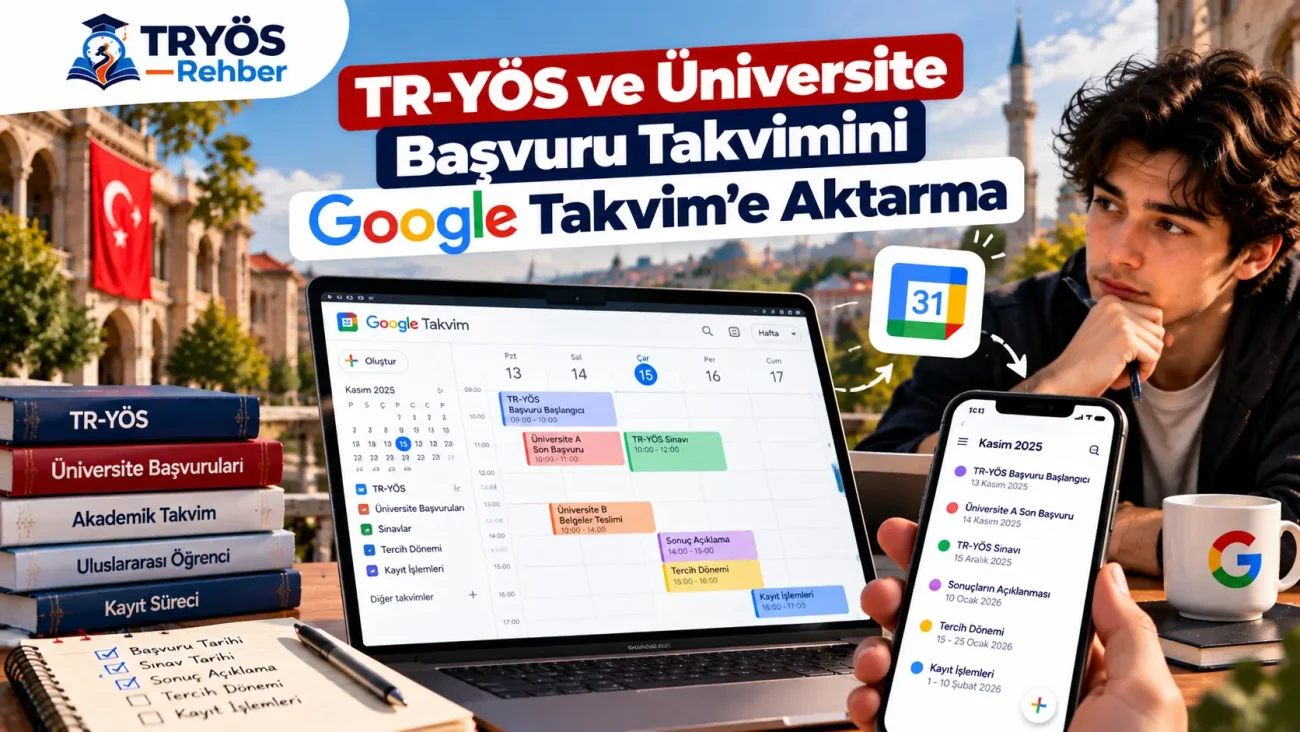
Üniversite başvuru takvimini Google Takvim’e aktarma konusunu çözerek, günlük hayatımızdaki telaşeden kurtulmak ister misiniz? Türkiye’de üniversite eğitimi almak isteyen adayların sınav tarihlerini, başvuru dönemlerini ve kayıt süreçlerini düzenli takip etmesi önemlidir. Birden fazla üniversiteyi değerlendiren öğrenciler için tarihleri manuel olarak kontrol etmek zaman kaybına ve önemli son başvuru tarihlerinin unutulmasına neden olabilir. Üniversite başvuru takvimini Google Takvim uygulamasına aktararak sınavları, başvuru dönemlerini ve belge teslim tarihlerini tek bir yerde toplayabilirsiniz. Böylece eğitim planınızı daha düzenli yönetebilir ve yaklaşan işlemler için önceden hazırlık yapabilirsiniz.
Google Takvim, etkinlik oluşturmanıza, hatırlatıcılar ayarlamanıza ve planlarınızı farklı cihazlardan görüntülemenize olanak tanır. Bu özellikleri kullanarak TR-YÖS sürecini ve üniversite başvurularınızı daha sistemli takip edebilirsiniz.
Üniversite Başvuru Takvimini Google Takvim’e Aktarmak Neden Önemlidir?
Üniversite başvurularında yalnızca sınav gününü bilmek yeterli değildir. Başvuru başlangıç ve bitiş tarihleri, sınav sonuçlarının açıklanması, tercih işlemleri, belge teslimi ve kesin kayıt dönemleri de takip edilmelidir. Bu tarihleri farklı internet sitelerinde aramak yerine tek bir takvimde toplamak, planlama sürecinizi kolaylaştırabilir.
Üniversite başvuru takvimini Google Takvim içerisine aktarırken her üniversite için ayrı etkinlikler oluşturabilirsiniz. Örneğin, bir etkinliğe başvuru son tarihini, başka bir etkinliğe gerekli belgeleri hazırlamanız gereken günü ekleyebilirsiniz. Böylece hangi tarihte hangi işlemi tamamlamanız gerektiğini daha kolay görebilirsiniz.
Ayrıca takviminizi telefonunuzdan ve bilgisayarınızdan takip edebilir, etkinliklere açıklama ekleyebilir ve yaklaşan tarihler için bildirimler ayarlayabilirsiniz. Ancak hatırlatıcıların doğru çalışması için cihazınızdaki bildirim ve takvim senkronizasyonu ayarlarını kontrol ediniz.
TR-YÖS ile Üniversiteye Nasıl Başvurulur? Başvuru ve Kabul Süreci
TR-YÖS ve Üniversite Tarihleri Nasıl Belirlenir?

Takviminizi oluşturmadan önce kullanacağınız tarihlerin doğruluğunu kontrol ediniz. TR-YÖS sınav tarihleri, başvuru dönemleri ve diğer işlemler için ÖSYM’nin resmî duyurularını inceleyiniz. Üniversite başvurularında ise tercih ettiğiniz kurumların uluslararası öğrenci kabul sayfalarını ziyaret ediniz.
Her üniversitenin başvuru takvimi aynı olmayabilir. Bu nedenle yalnızca genel bir akademik takvime dayanarak plan yapmayınız. İlgilendiğiniz her üniversitenin ilgili akademik yıla ait duyurularını ayrı ayrı kontrol ediniz.
2026-2027 Yabancı Öğrenci Başvurusu Açan Üniversiteler: Güncel Başvuru Duyuruları
Tarihleri belirledikten sonra aşağıdaki bilgileri not ediniz:
-
Başvuru başlangıç tarihi
-
Başvuru için son gün ve saat
-
TR-YÖS sınav tarihi
-
Sınav sonuçlarının açıklanacağı tarih
-
Üniversite tercih veya değerlendirme dönemi
-
Belge teslimi ve kesin kayıt tarihleri
Kesinleşmemiş tarihler varsa bunları takviminizde taslak olarak işaretleyiniz. Resmî duyuru yayımlandığında etkinlik bilgilerini güncelleyiniz.
Google Takvim’e Etkinlikler Manuel Olarak Nasıl Eklenir?
En kolay yöntem, her önemli tarih için ayrı bir etkinlik oluşturmaktır. Google Takvim’i açarak ilgili günü seçiniz ve yeni etkinlik oluşturma bölümüne giriniz. Etkinliğe anlaşılır bir başlık veriniz. Örneğin, “TR-YÖS Başvuru Son Günü” veya “Üniversite A Başvuru Belgeleri” gibi açıklayıcı ifadeler kullanabilirsiniz.
Etkinliğin tarihini ve gerekiyorsa saatini belirleyiniz. Sonrasında açıklama alanına ilgili kurumun resmî duyuru bağlantısını, hazırlamanız gereken belgeleri ve tamamlamanız gereken işlemleri ekleyiniz. Böylece etkinliği açtığınızda gerekli bilgilere doğrudan ulaşabilirsiniz.
Son başvuru tarihleri için birden fazla hatırlatıcı belirlemek yararlı olabilir. Örneğin, başvuru bitişinden bir hafta önce belgeleri kontrol etmek, üç gün önce eksikleri tamamlamak ve son gün işlemi doğrulamak üzere ayrı etkinlikler oluşturabilirsiniz. Bu aralıkları kendi hazırlık sürenize göre düzenleyiniz.
Takvim Dosyasıyla Birden Fazla Tarihi Aktarma
Birden fazla etkinliği tek tek oluşturmak yerine, uygun biçimde hazırlanmış bir takvim dosyasından yararlanabilirsiniz. Google Takvim, desteklenen biçimdeki iCalendar dosyalarının içe aktarılmasını sağlar. Bu dosyalar genellikle .ics uzantısıyla kaydedilir.
Öncelikle tarihlerinizi etkinlik adı, başlangıç tarihi, bitiş tarihi ve açıklama bilgileriyle düzenleyiniz. Ardından uygun bir takvim dosyası oluşturunuz. Google Takvim’in bilgisayar sürümünde ayarlar bölümüne girerek içe aktarma seçeneğini bulunuz. Dosyanızı ve etkinliklerin ekleneceği takvimi seçerek işlemi tamamlayınız.
İçe aktarma işleminden sonra etkinliklerin tarihlerini, saatlerini ve açıklamalarını mutlaka kontrol ediniz. Dosyanın biçimi veya tarih bilgileri hatalıysa etkinlikler beklediğiniz şekilde görünmeyebilir. Ayrıca dosyadan yapılan içe aktarma, kaynağın daha sonra güncellenmesiyle otomatik olarak yenilenmeyebilir. Tarihler değiştiğinde takviminizi kendiniz güncelleyiniz.
Sıkça Sorulan Sorular (SSS)

Google Takvim üniversite başvuru tarihlerini otomatik günceller mi?
Takvime manuel olarak eklediğiniz etkinlikler kendiliğinden güncellenmez. Tarih değişikliklerini resmî duyurulardan takip ederek etkinliklerinizi düzenleyiniz.
Başvuru tarihleri için bildirim oluşturabilir miyim?
Evet. Etkinlik oluştururken bildirim ayarlarını belirleyebilir ve son tarih yaklaşmadan önce uyarı alabilirsiniz.
Birden fazla üniversitenin takvimi aynı yerde tutulabilir mi?
Evet. Farklı üniversitelere ait etkinlikleri aynı takvimde veya ayrı takvimler oluşturarak takip edebilirsiniz.
Takvim dosyasıyla etkinlik eklemek mümkün müdür?
Evet. Desteklenen .ics dosyalarını Google Takvim’in içe aktarma özelliğiyle ekleyebilirsiniz. Aktarımdan sonra tarihleri kontrol ediniz.